Buenas! Aquí iré explicando como se realiza una redacción de trabajo.
En principio debemos identificar si el trabajo debe ser entregado en Word o Escrito directamente en el sistema web de publicaciones.
Supongamos el caso mas común, se debe realizar en el sistema de publicaciones de la web en cuestión a trabajar.
Ingresando a la web
Lo primero que haremos es ingresar a dicha web por su nombre, supongamos que el trabajo consiste en redactar en la web gtush.com
iremos a gtush.com/wp-admin
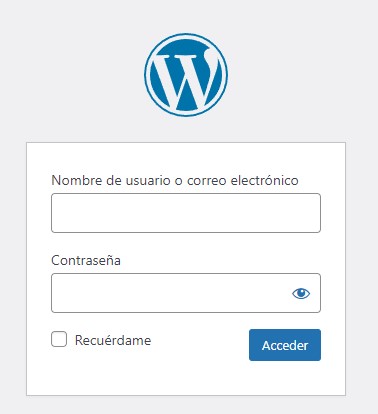
Una vez allí colocaremos el Usuario y Contraseña que se nos proporciono para ingresar a la cuenta donde se contabilizaran las redacciones.
Una vez dentro del sistema, vamos a la opción «Entradas» y luego a «Añadir nueva».
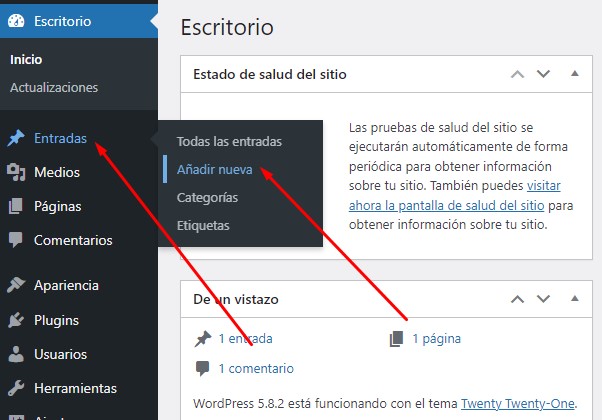
Se abrirá el panel para redactar una publicación nueva.
¿De donde tomamos la información a redactar?
De cualquier web que nos parezca confiable, si se nos pide una redacción sobre «Mejores auriculares de gama baja» podemos buscar eso mismo en Google y consultar alguna web o el mismo Wikipedia para tomar la información. Sin embargo es PRIMORDIAL, nunca copiar ni un solo párrafo ni oración de ningún lugar.
NO AL PLAGIO
No debemos NUNCA escribir una frase u oración igual que donde la estamos leyendo. Sin embargo si podemos tomar la información y redactarla con nuestras palabras. Ejemplo: Podemos leer un articulo sobre beneficios del aloe vera, leer la parte que nos interese y luego escribir lo que acabamos de leer con nuestras propias palabras, generando un texto original nuestro, no importa si es basado en información que ya se encuentra online, mientras JAMAS SE COPIE CONTENIDO.
Redactando una nueva publicación
El primer campo es el titulo de la publicación, el campo siguiente mas grande es el «contenido» del articulo.
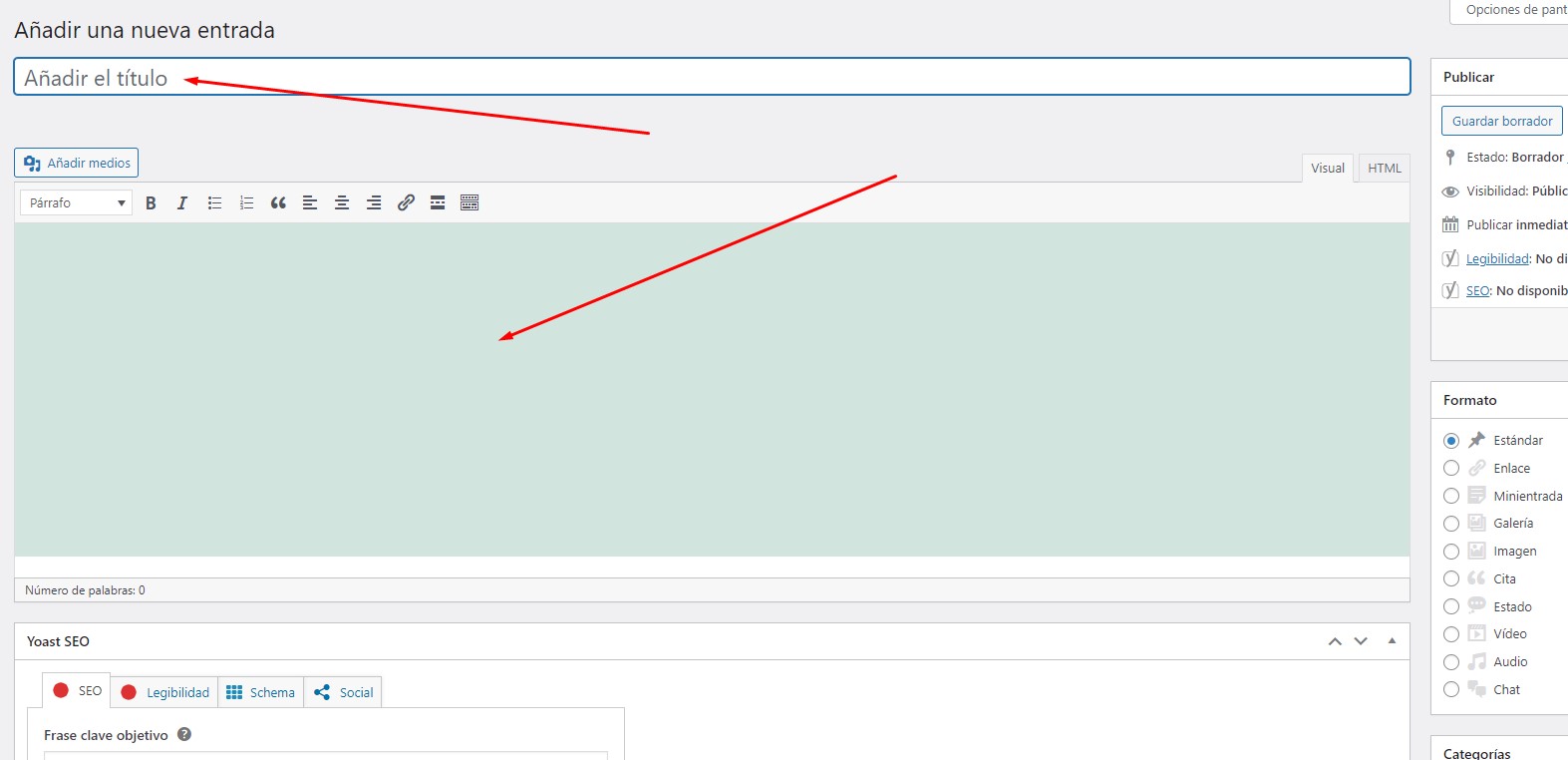
En el titulo colocaremos lo que se requiera por parte del pedido, normalmente ya viene especificado en la plantilla de Excel donde se indica el tema a tratar, el cual utilizaremos como titulo, supongamos un ejemplo «Características del aloe vera».
En el cuerpo de la publicación, ya es donde deberemos realizar la redacción. Debemos entender algunos conceptos claves.
1- Títulos: Se utilizan como subtitulo del tema. Supongamos que el post trata sobre «características del aloe vera». Algunos subtítulos a tratar de ese tema, seguramente serán. «beneficios del aloe vera para la salud», «pros y contras del consumo de aloe vera», «efectos curativos / relajantes del aloe vera».
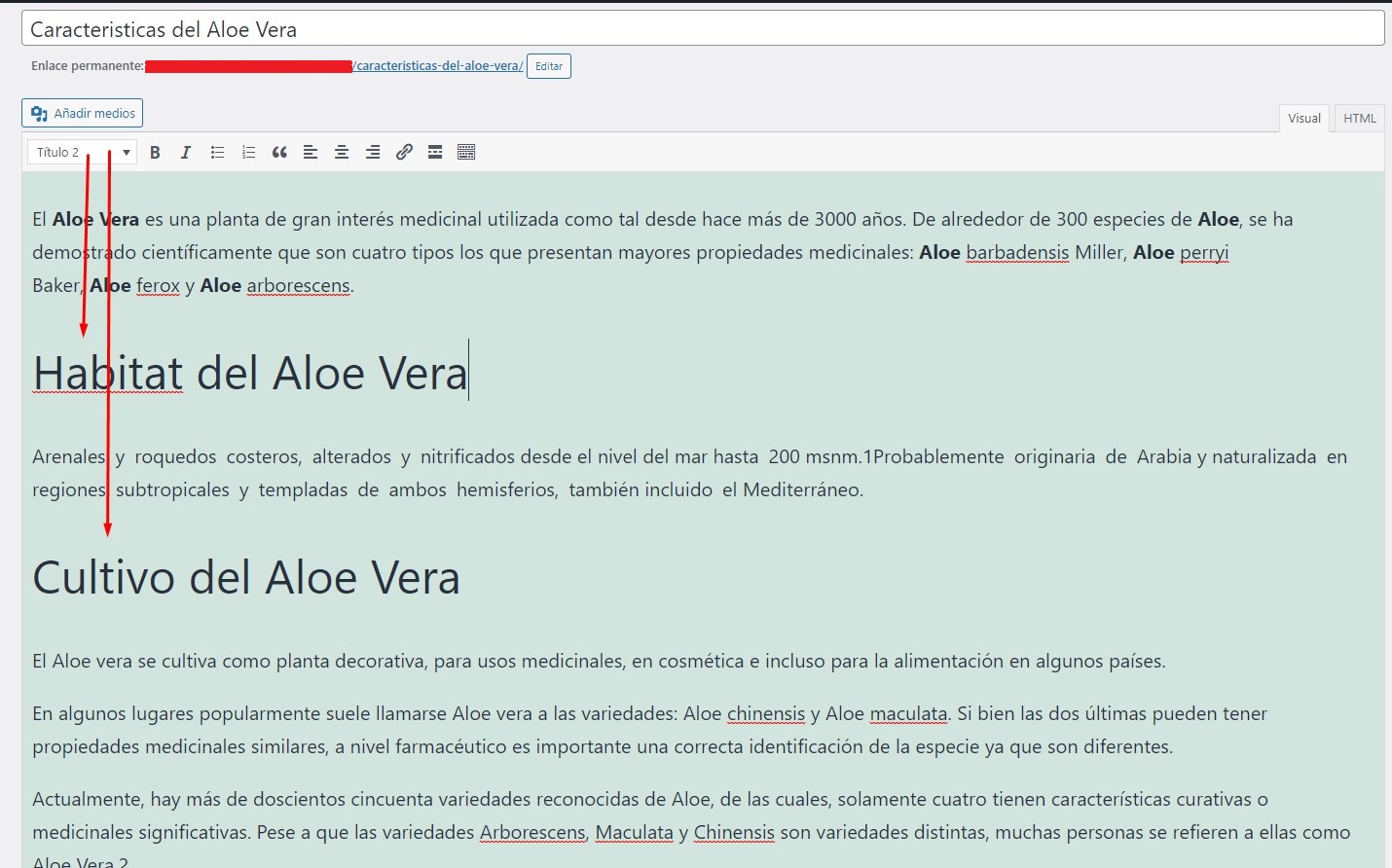
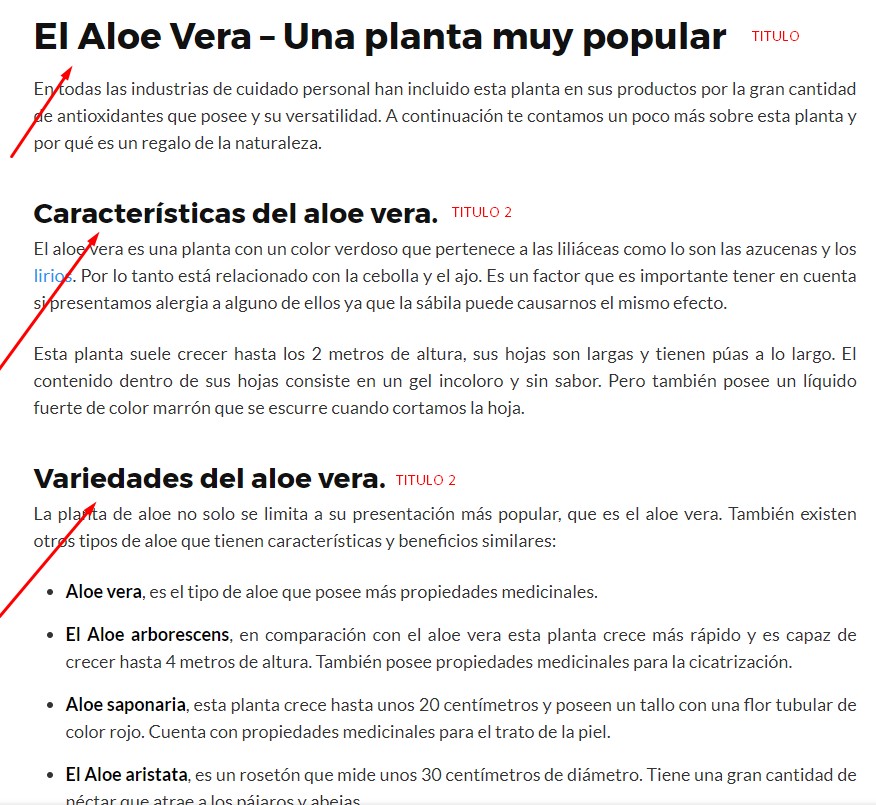
Los títulos se dividen en «números» que indican su importancia. Tenemos Titulo 1 , Titulo 2, Titulo 3, Titulo 4. Sin embargo solo utilizaremos desde el titulo 2, NUNCA se debe utilizar el Titulo 1.
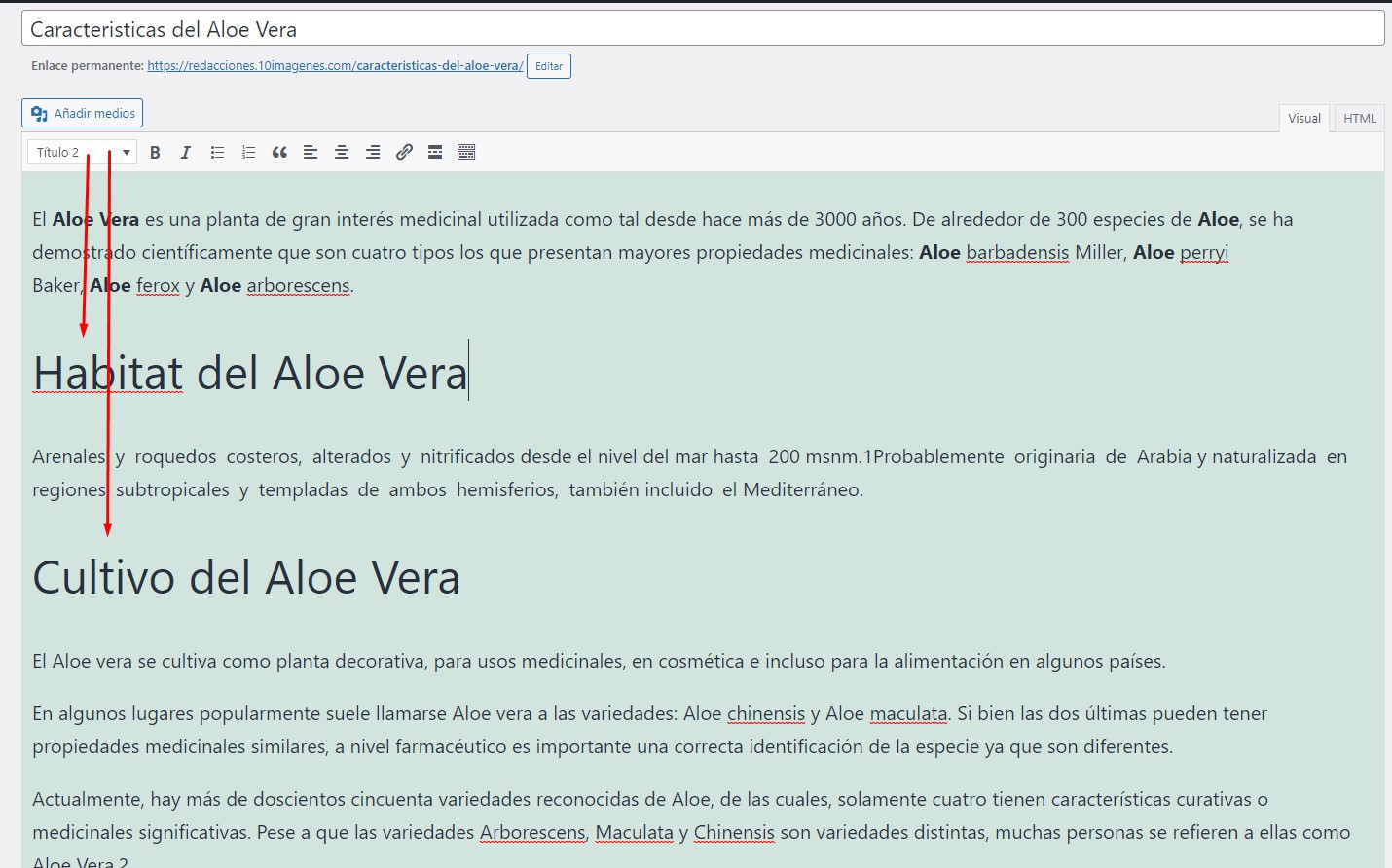
Como ejemplo muestro esta imagen que contiene el titulo principal del post y 2 subtítulos dentro, a los que les he aplicado «titulo 2», lo cual los hace mas grandes.
Subtítulos y Sub-Subtítulos
¿Para que sirve el titulo 3 y 4 entonces?
Para indicar sub-subtítulos. Digamos si tenemos el tema «Características del Aloe Vera» y luego tocamos dentro los Beneficios y desventajas de la planta, podemos dividir la información en 2 sub subtítulos dentro de este subtitulo, como mostramos en la imagen:
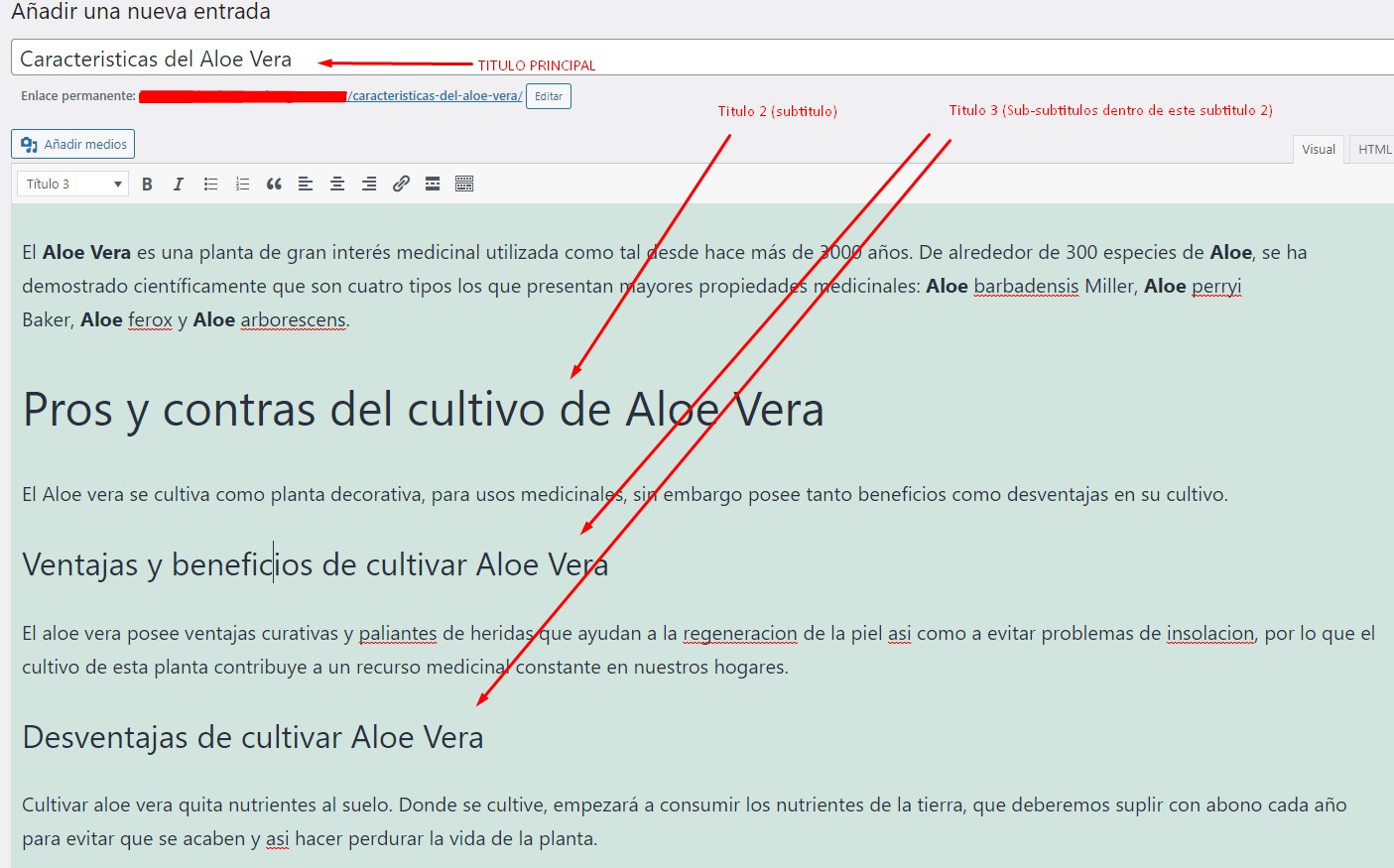
Esto mismo aplica para titulo 4 por ejemplo que seria un sub, sub subtitulo. Aunque es menos frecuente usarlo ya que pocos temas necesitan tal desglose. Por lo general con usar Titulo 2 en la mayoría de los casos esta bien y Titulo 3 en caso de necesitar subdividir un tema alguna vez que lo requiera.
Importante: a los títulos 2 3 4 o cual quiera sea el que utilicemos NO DEBE APLICARSE NEGRITA ni ningún efecto en el texto.
Imágenes en una publicación
En el caso de que la publicación requiera imágenes (debe consultarse con el administrador), subir una imagen es bastante simple.
Nos dirigimos a Añadir Medios
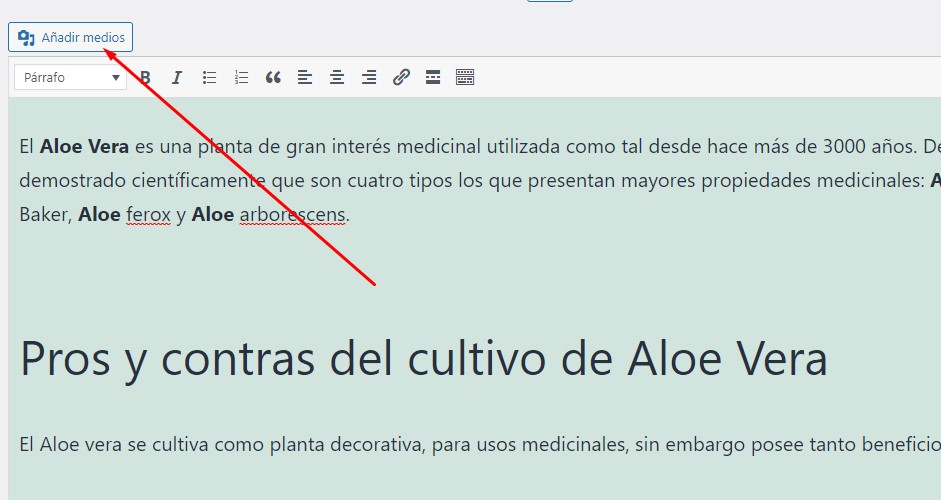
Luego a seleccionar archivos, lo que nos abrirá el panel de nuestra PC para indicar donde esta la imagen a subir. Recomiendo colocar las imágenes en carpetas o en el escritorio de la PC para poder tenerlas a mano a la hora de subirlas.
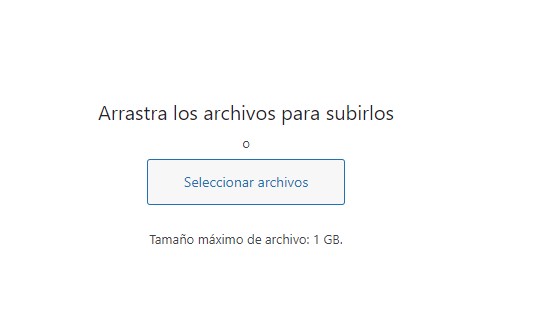
¿Cómo guardamos una imagen de Google? ¿De donde la sacamos?
Las imágenes al igual que en el caso de la información podemos tomarla del mismo Google imágenes, sin embargo es importante no buscarla de la misma forma que la vamos a publicar. Una buena estrategia es buscarla por su nombre en ingles. Supongamos que necesitamos imágenes sobre «Autos de lujo de Mercedes Benz». Iremos a Google y colocaremos «Mercedes Benz luxury Cars», y presionaremos en «imágenes». Eso nos mostrar lo que estamos buscando pero al buscarlo en ingles, Google no notará que estamos tomando la imagen de la misma temática exacta.
Para guardar una imagen debemos instalar esta aplicación en la PC (es super liviana, no consume absolutamente nada ni ocupa nada):
https://app.prntscr.com/es/
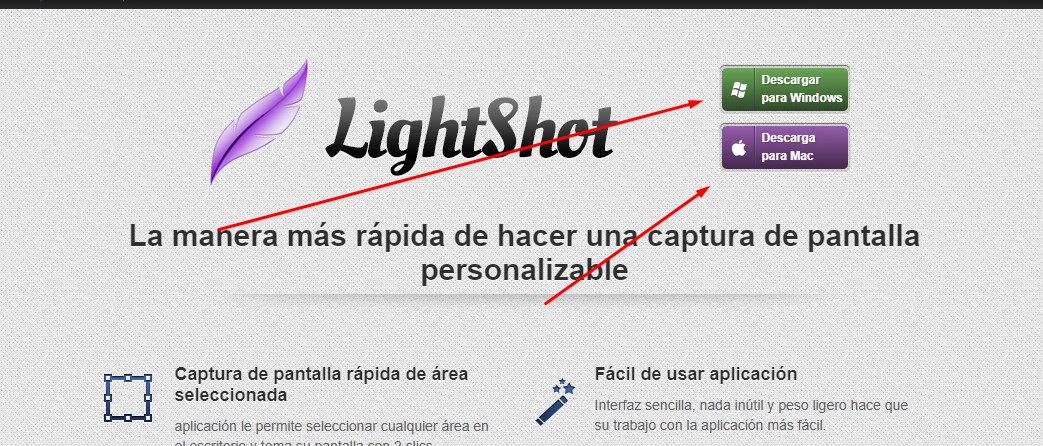
Descargaremos la app para Windows o Mac según en que PC estemos trabajando.
Una vez descargada, aparecerá este icono en nuestra PC:
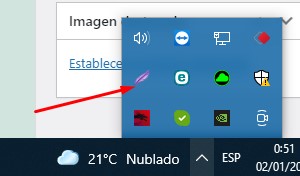
Eso quiere decir que el programa ya esta funcionando. Ahora nos hará la vida mas simple.
Volvemos a Google imágenes, a la búsqueda de Mercedes Benz que ya habíamos hecho y nos ha mostrado algunos autos.
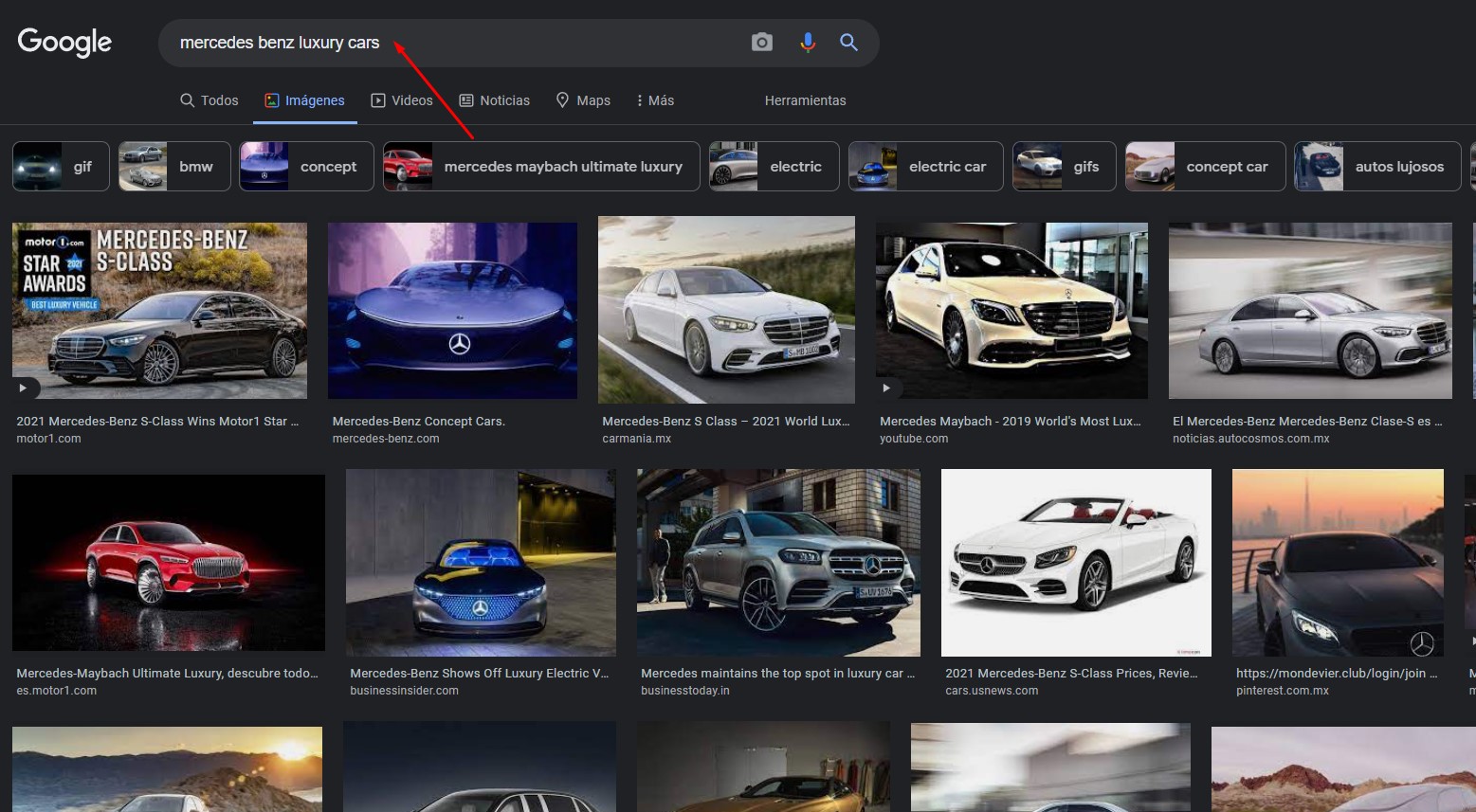
Ahora bien, queremos tomar una de las imágenes, la clickeamos.
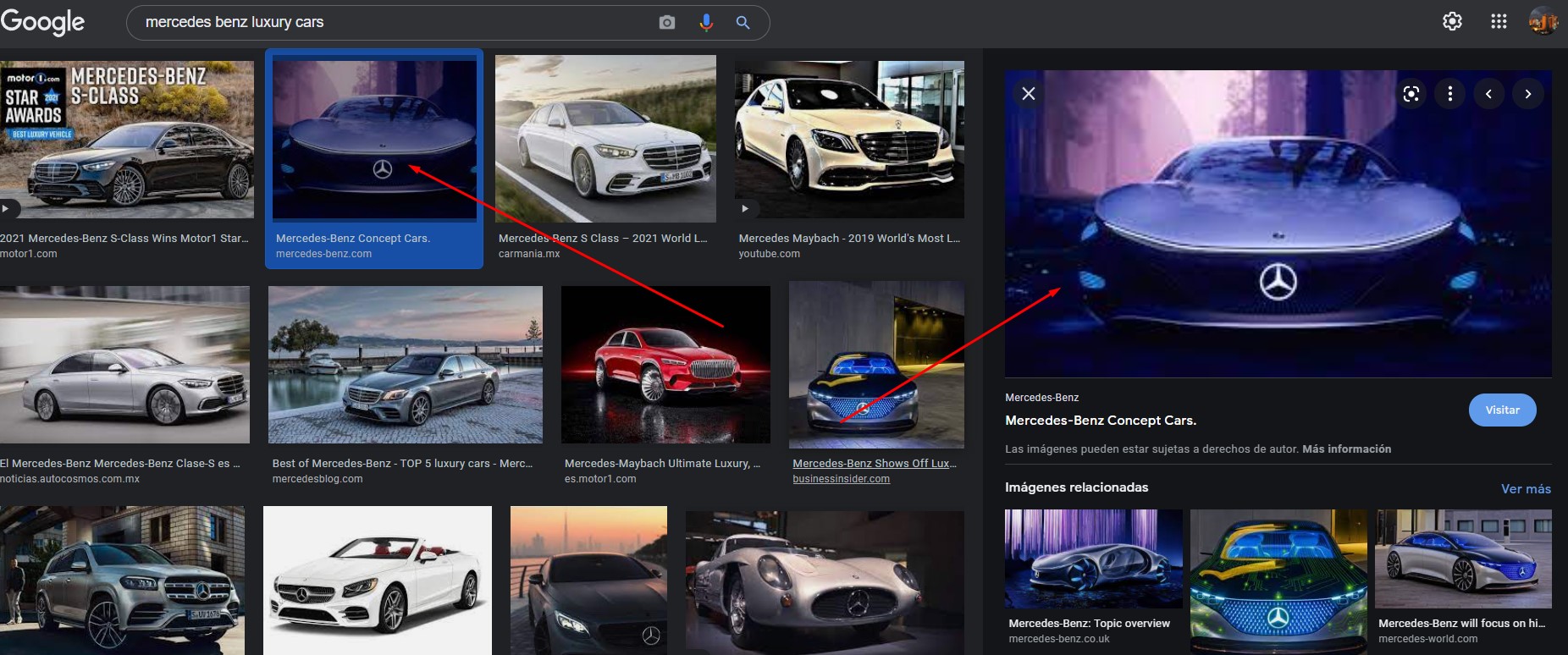
Y le damos segundo clic a la imagen grande y seleccionamos la opción «Abrir imagen en una pestaña nueva». Esto hará que la imagen se muestre en el tamaño mas grande que tenga. NOTA: Algunas imágenes serán muy pequeñas de por si, esas intentaremos evitarlas.
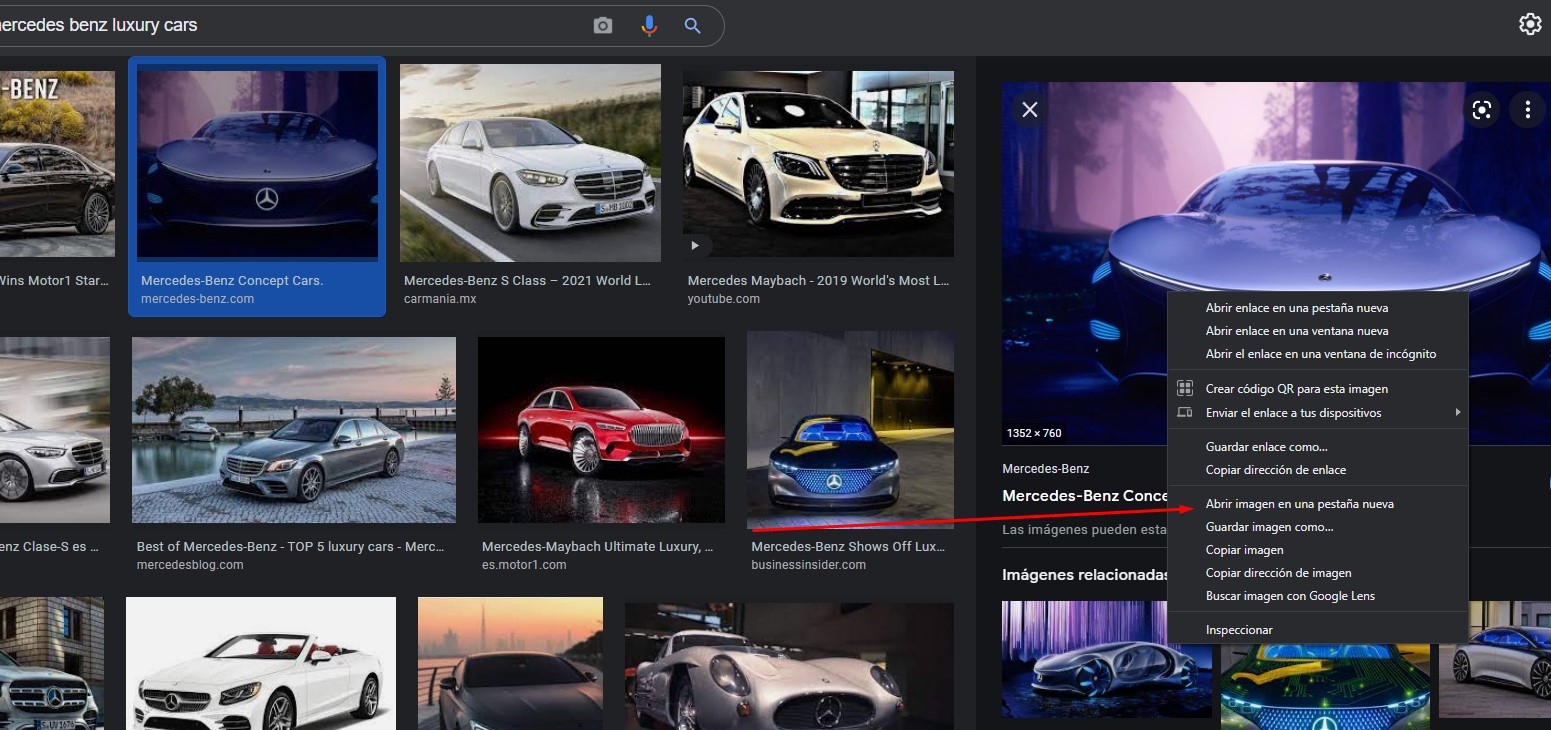
Una vez abierta la imagen en pestaña completa, en nuestro teclado podremos presionar la tecla PRT SC, o también llamada Print Screen, normalmente situada arriba del todo a la derecha en el teclado. Esto oscurecerá la pantalla y nos permitirá seleccionar el área que queremos tomar como imagen: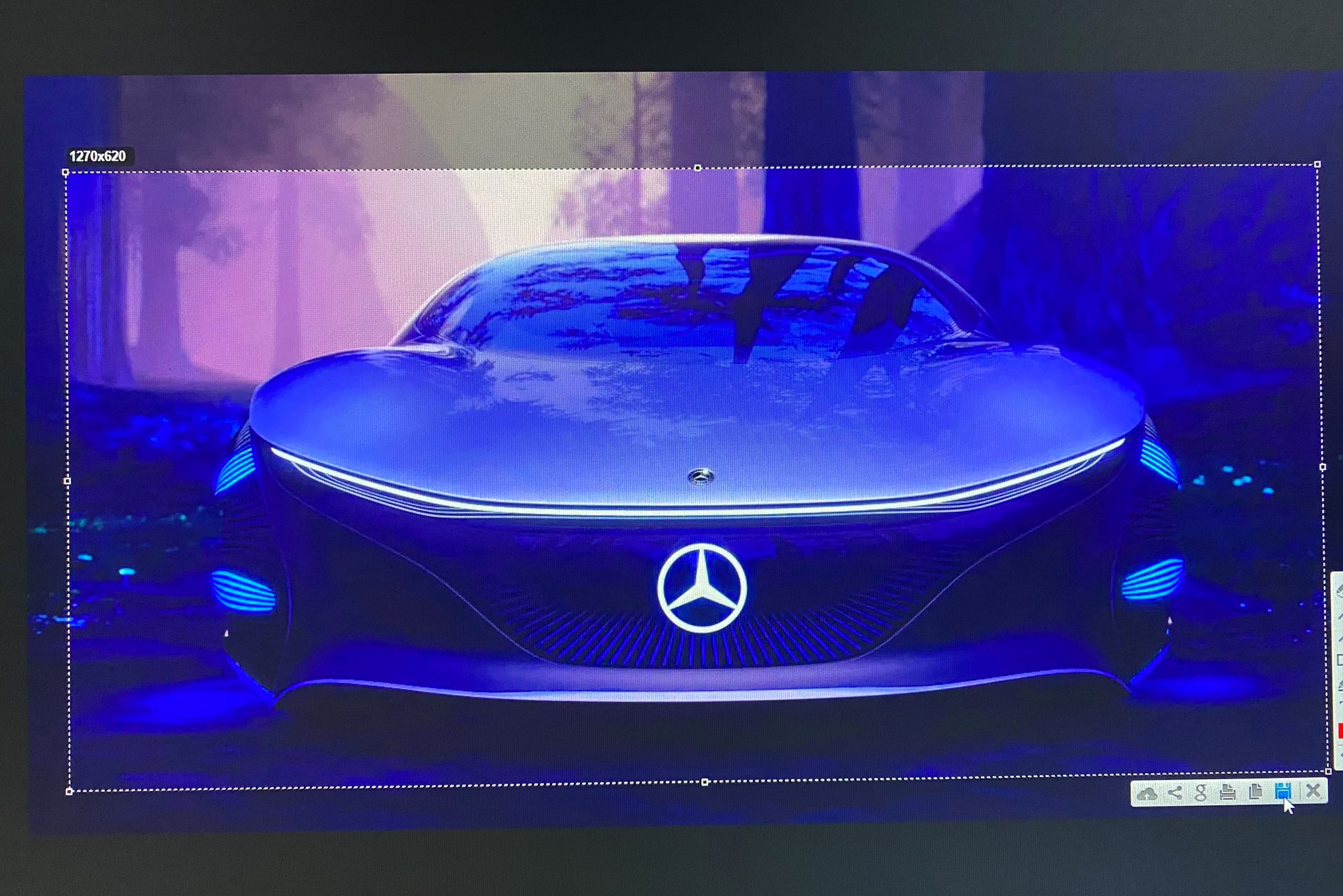
Recortaremos la imagen tratando de que sea un POQUITO mas horizontal que vertical. Si se fijan la imagen era un poco mas alta sin sentido, y hemos tomado un pedazo mas pequeño de ella para hacerla horizontal pero sin romper la imagen.
Ejemplo 2, donde se puede ver que casi hemos cortado la imagen tal cual estaba, ya que no había mucho que dejar fuera, sin embargo no la hemos cortado desde sus esquinas exactas.
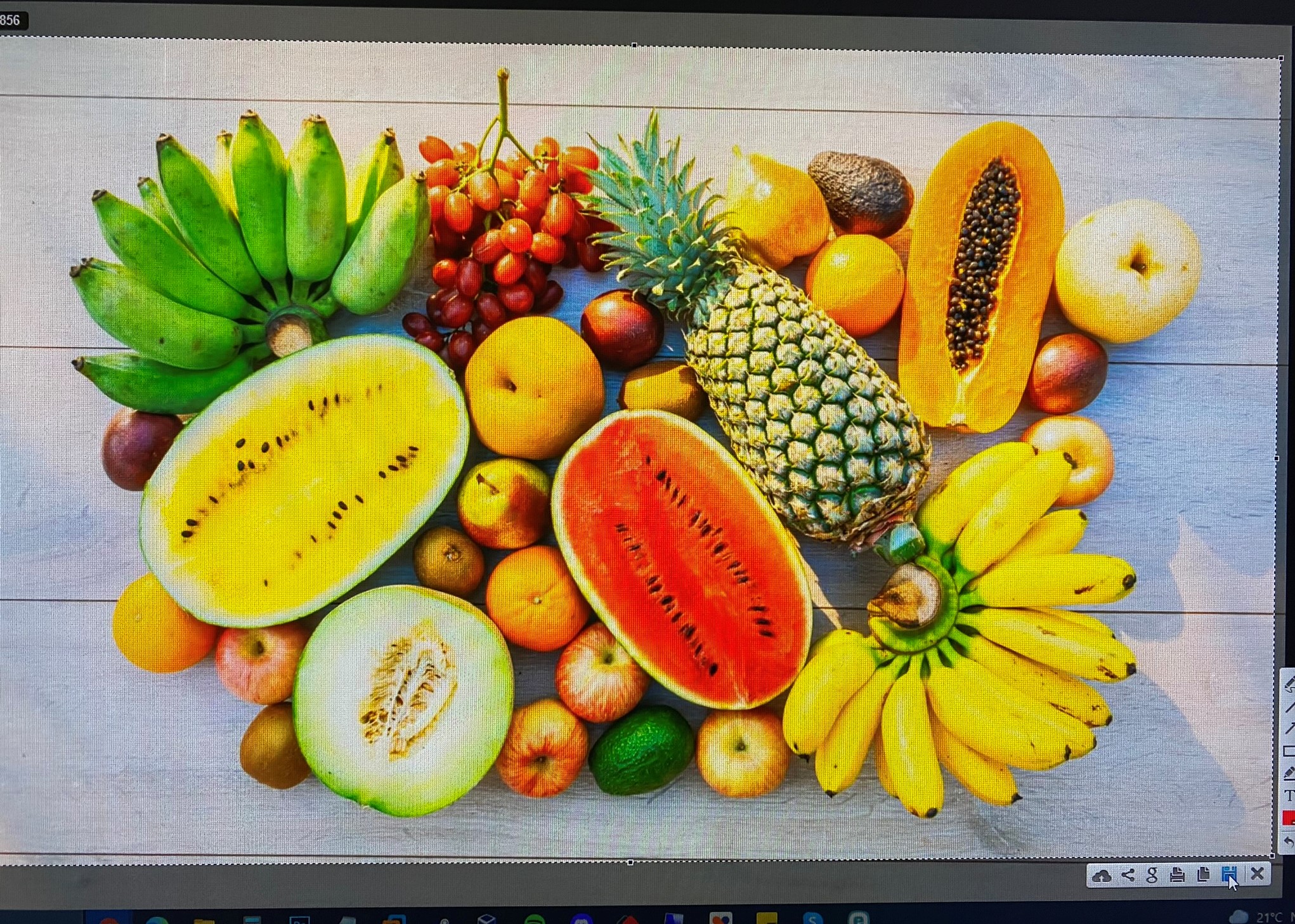
La idea de esto es que la imagen que extraemos sea al menos un poco diferente en tamaño que la original, para evitar problemas con que Google las detecte como exactamente la misma. Y que sea un poco mas horizontal (en el caso de que se pueda, sino no es necesario), es para que no sea tan vertical y ocupe tanto espacio en la publicación obligando al lector a scrollear hacia abajo).
Para finalizar, una vez seleccionada el área de la imagen a tomar, presionamos en el botón guardar debajo a la derecha de la imagen seleccionada.
Para guardar una imagen se le debe colocar el nombre que corresponda, intentando hacer hincapié en la parte del articulo de la que trataba, digamos un nombre aquí seria «Auto de lujo de Mercedes Benz», y le damos guardar.
Finalización de la publicación
El primer botón es para guardar la publicación como borrador. Esto sirve si no hemos terminado y necesitamos dejar de trabajar, apagar la pc, salir y queremos guardar hasta donde hayamos escrito. Por defecto el sistema cada cierta cantidad de segundos, autoguarda una publicacion, pero de esta forma nos aseguramos de hacerlo manualmente.
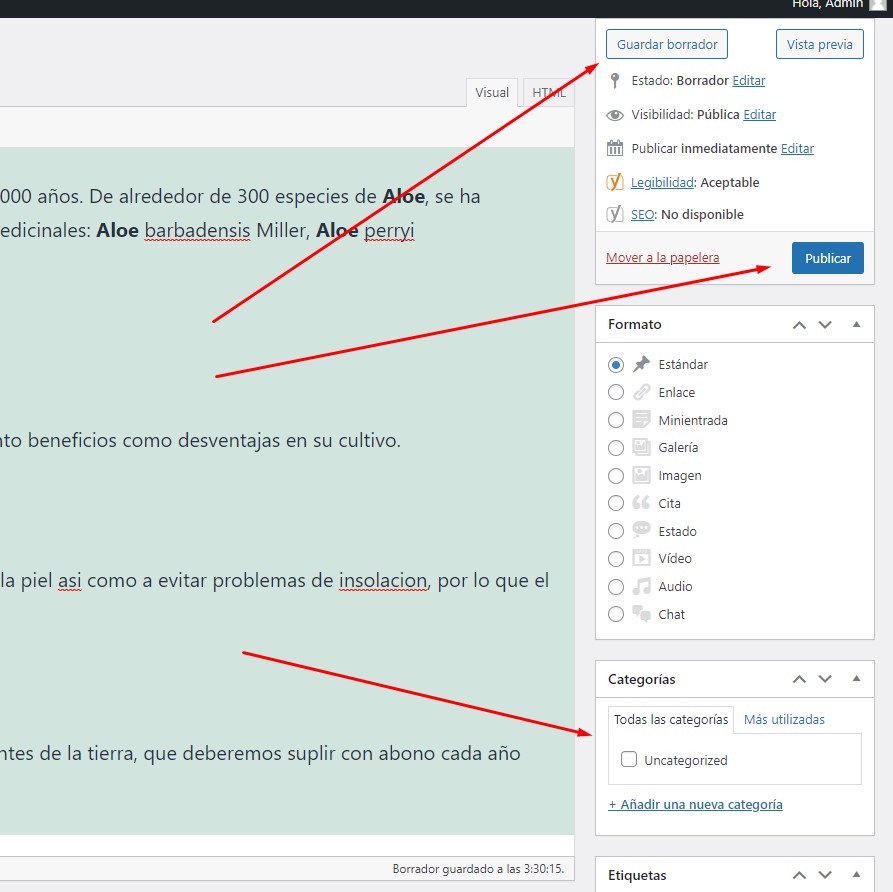
El siguiente botón es el de publicar, aunque es muy posible que al estar redactando veamos la opción «Enviar a Revisión», ya que debe pasar por una revisión antes de poder ser publicado. Una vez presionemos ese botón, la publicación no podrá seguir siendo editada, pasando a manos del administrador quien controlará que todo este bien antes de aparecer publicada en el sitio.
Categorías: Allí podremos seleccionar la categoría a la que pertenece la publicación (si es que las hay creadas). Si el blog por ejemplo trata sobre Flora y Fauna, habrán categorías como Flora, Fauna, Climas, etc.
Si la publicación es Aloe Vera, podemos clickear en la opción «Flora», si es sobre «el puma» clickearemos sobre «Fauna» y si es sobre ¿Qué es la lluvia?, clickearemos en la categoría «Climas». (ejemplo como para que se entienda que es una categoría).
Hi, this is a comment.
To get started with moderating, editing, and deleting comments, please visit the Comments screen in the dashboard.
Commenter avatars come from Gravatar.